Explicaí / Recursos · Studio 1.0

Do print solto ao manual do cliente.

O Studio cuida do que vem depois do print colado: esconder dado sensível, vestir o manual com a marca do cliente, revisar e exportar.

  1. Ocultar dados
  2. Marca do cliente
  3. Recortar e reduzir
  4. Marcações
  5. Revisão
  6. Editor
  7. Exportação
  8. Local e aberto

Esconda o dado do cliente antes de o print sair da sua máquina.

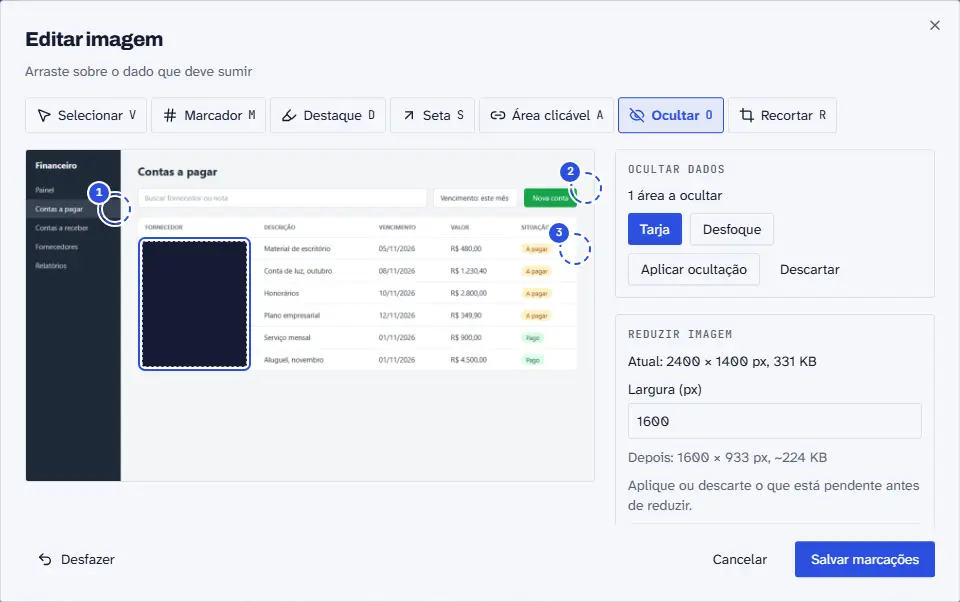
Selecione a área com a ferramenta Ocultar (tecla O) e escolha tarja ou desfoque. O Studio grava o efeito nos pixels da imagem e apaga o original. Não sobra camada para alguém remover depois.

  • Tarja ou desfoque forte. A tarja é o padrão. O desfoque pixela e borra a área.
  • Original apagado. Se a pasta do manual está no git, o Studio avisa antes.
  • Exports antigos. O lembrete na tela diz que HTML e PDF já gerados ainda têm o original. Gere de novo.
  • Sem aplicar, nada acontece. Sair sem aplicar a ocultação pede confirmação.
Tela Contas a pagar na janela Editar imagem, com a ferramenta Ocultar: uma tarja escura cobre a coluna Fornecedor da tabela.
A tarja cobre a coluna de fornecedores antes de aplicar.

O manual sai com a cara do cliente.

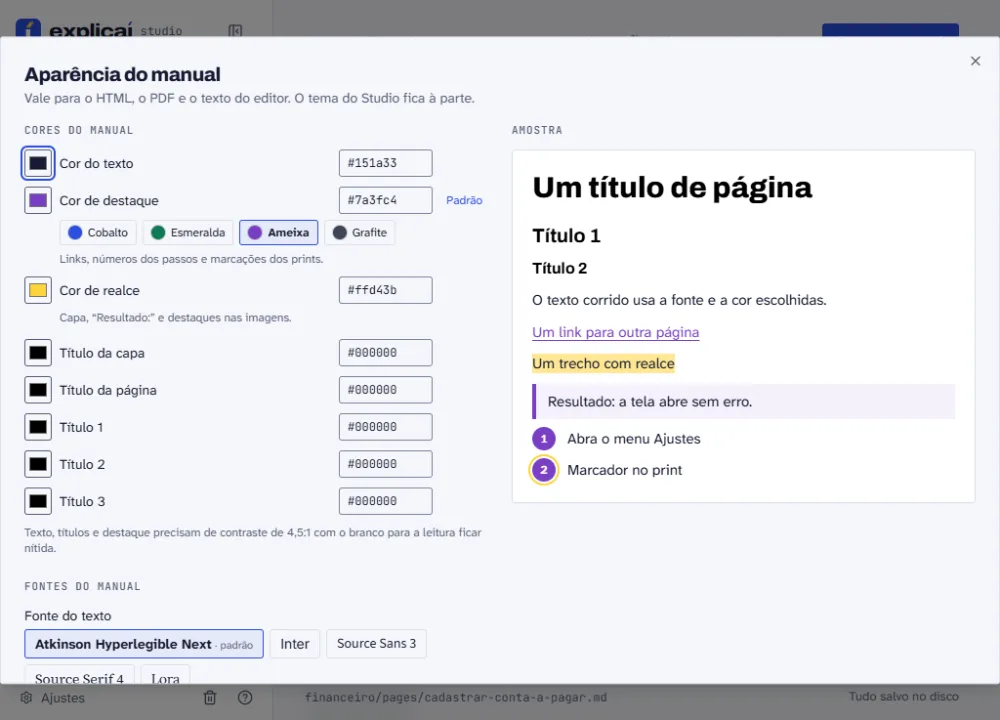
Em Ajustes, na Aparência do manual, você sobe o logo e escolhe as cores, as fontes, a capa e o rodapé, com uma amostra que muda na hora. Cada manual guarda o seu tema, então o visual de um cliente não vaza para o de outro.

  • Logo na capa. Aparece também no topo do sumário, no HTML e no PDF. Aceita PNG, JPG e SVG.
  • Cores do tema. Texto, destaque, realce e cada nível de título, com paletas prontas e o código da cor.
  • Nove fontes. Archivo, Atkinson Hyperlegible Next, Inter, Source Sans 3, Source Serif 4, Lora, Montserrat, Playfair Display e JetBrains Mono. Vão junto do HTML exportado, sem depender de rede.
  • Capa e rodapé. Subtítulo, autor, versão e data na capa; texto e número de página no rodapé do PDF.
  • Aviso de contraste. A tela avisa quando a cor escolhida não chega a 4,5:1 com o branco.
Diálogo Exportar manual rolado até o logo do cliente e as cores do manual: o logo Prado Contabilidade já enviado e a paleta Ameixa escolhida.
Logo, cores, fontes, capa e rodapé ficam na Aparência do manual, antes de exportar.

Corte, dimensione e emagreça o print.

Print de tela cheia pesa e distrai. Recorte o que importa, escolha quanto espaço a imagem ocupa e reduza o arquivo.

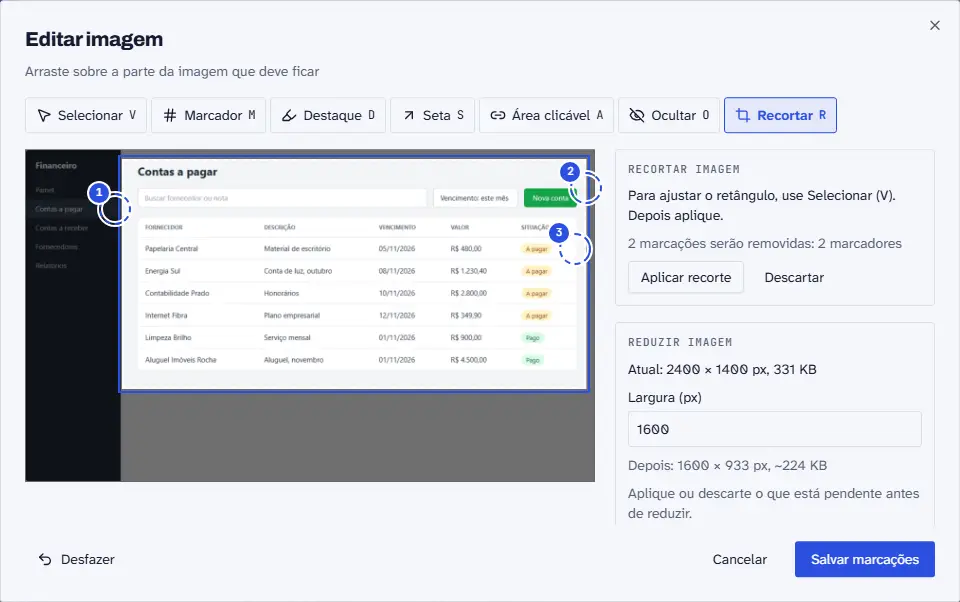
  • Recortar (R). As marcações acompanham o corte, e a confirmação lista as que vão sumir.
  • Tamanho. Pequena, Média ou Larga. Fica guardado ao lado da imagem e vale no editor, no HTML e no PDF.
  • Reduzir resolução e peso. Sugere 1600 px de largura, mostra o peso antes e depois e nunca amplia a imagem. Fica livre quando não há recorte nem ocultação pendente.
Tela Contas a pagar na janela Editar imagem, com a ferramenta Recortar: um retângulo marca a parte que fica e o resto aparece escurecido.
Recorte em andamento e, ao lado, o painel Reduzir imagem.

Marque a tela e explique cada ponto.

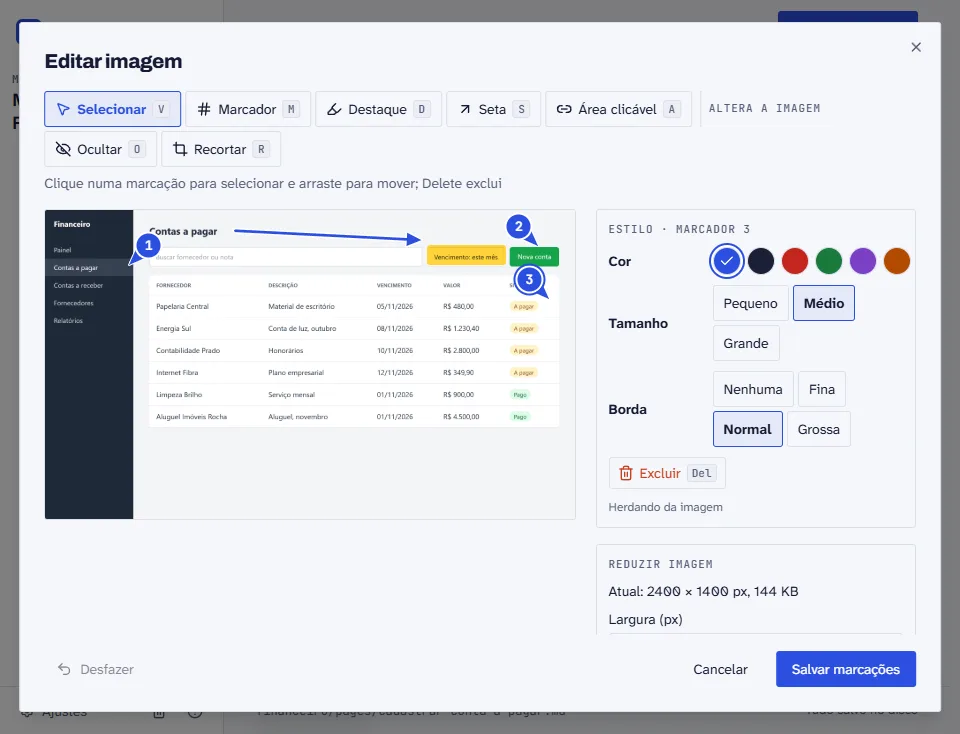
Marcadores numerados, destaques, setas e áreas clicáveis, com uma legenda para cada número. A mesma marcação aparece no editor, no HTML e no PDF.

  • Atalhos de letra. V seleciona, M marca, D destaca, S desenha seta, A cria área clicável.
  • Área clicável. Um ponto do print vira link para outra página do manual.
  • Legenda. Quem lê vê o número e o que ele mostra, logo abaixo da imagem.
Tela Contas a pagar na janela Editar imagem, com três marcadores numerados sobre o menu, o botão Nova conta e a situação, o filtro de vencimento destacado em amarelo e uma seta até ele.
Marcadores, destaque e seta no print, com a legenda de cada número.

E mais

Revise antes de mandar.

Cada página tem uma etapa: rascunho, em revisão, aprovada, publicada. A exportação pode levar só as aprovadas, e a “Versão do manual” marca o que vale como final.

PDF, HTML ou Markdown.

Um clique gera o formato. O PDF vai por e-mail, o HTML abre no navegador e o Markdown sai em um arquivo só, com a legenda dos prints em texto. Para PDF, precisa de Chrome, Edge ou Chromium instalado.

Editor de páginas.

Alertas, menu / com blocos, tabelas com controle de linha e coluna, cor do texto e Ctrl+V para colar o print.

Local e sem conta.

O Studio abre em localhost e salva numa pasta sua, em Markdown e imagens que cabem no git. Se outro editor mexer na página, ele avisa em vez de sobrescrever. Licença MIT.

Um manual, vários públicos.

Marque quem vê cada página, como aluno ou admin, e exporte um manual para cada público. Criar, renomear e remover público fica em Ajustes.

Tira o print e explica. O Explicaí monta o manual.

npx explicai manuais

Precisa de Node 22.12 ou mais novo.